진행자 가이드
큰 화면 하나와 참가자들의 폰만 있으면 돼요. 노트북에서 진행 화면을 열고, 순서대로 따라오세요.
1준비물과 행사 전 점검
- 진행용 노트북(또는 PC): 크롬·사파리 같은 최신 브라우저로 진행 화면을 열어요. 이 기기가 방이 되므로 행사 내내 켜 두세요.
- 큰 화면: 프로젝터나 TV를 노트북에 연결해 진행 화면을 비춰요. F를 누르면 전체 화면이 돼요.
- 인터넷: 진행 기기와 참가자 폰이 모두 인터넷에 연결돼 있어야 해요. 행사장 와이파이가 불안하면 진행 기기는 유선이나 핫스팟을 권해요.
- 소리: 효과음과 음악이 나와요. 스피커를 연결하고 진행 화면 위쪽의 소리 버튼이 켜져 있는지 확인하세요.
- 참가자 폰: 설치할 앱은 없어요. 카메라로 QR을 찍으면 브라우저가 열려요.
진행 화면은 진행 화면 열기에서 시작해요. 처음 열면 방 코드 5자리가 자동으로 만들어져요.
2방 열기
진행 화면을 처음 열면 참가 접수 화면이 나와요. 왼쪽 초대장에 QR과 방 코드가 있고, 참가자가 들어오면 출발 칸에 말이 하나씩 올라와요.
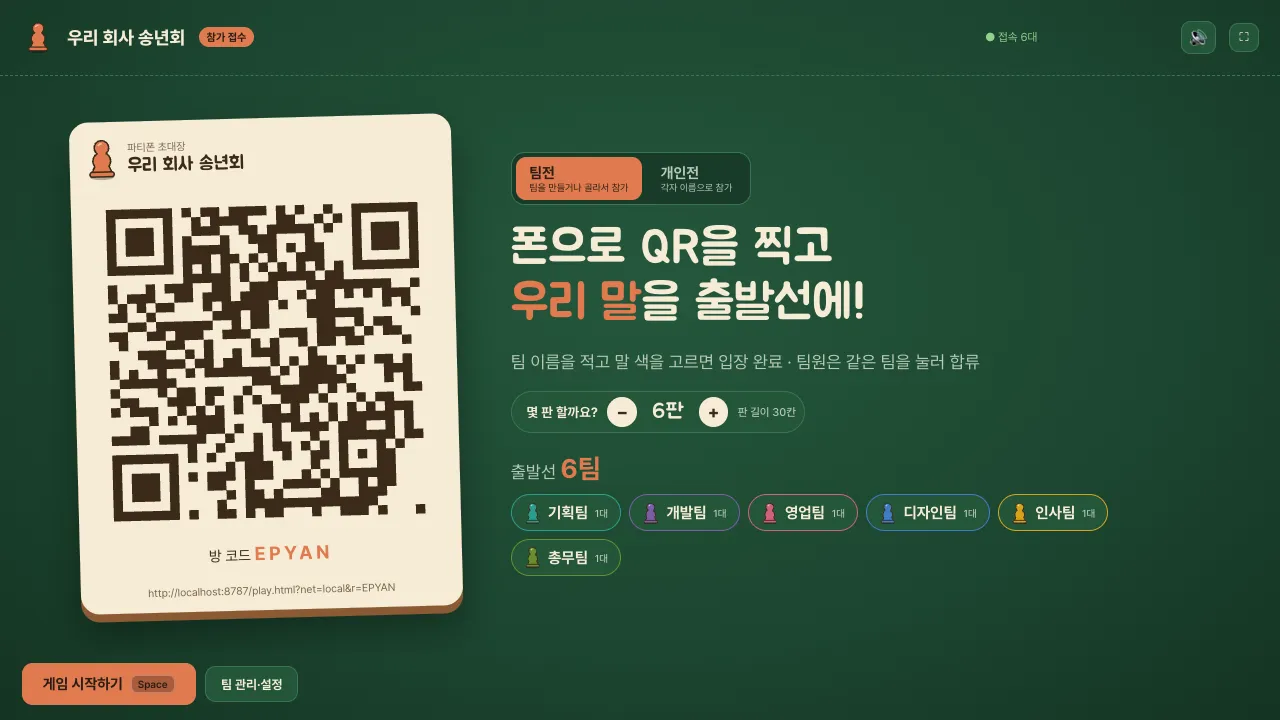
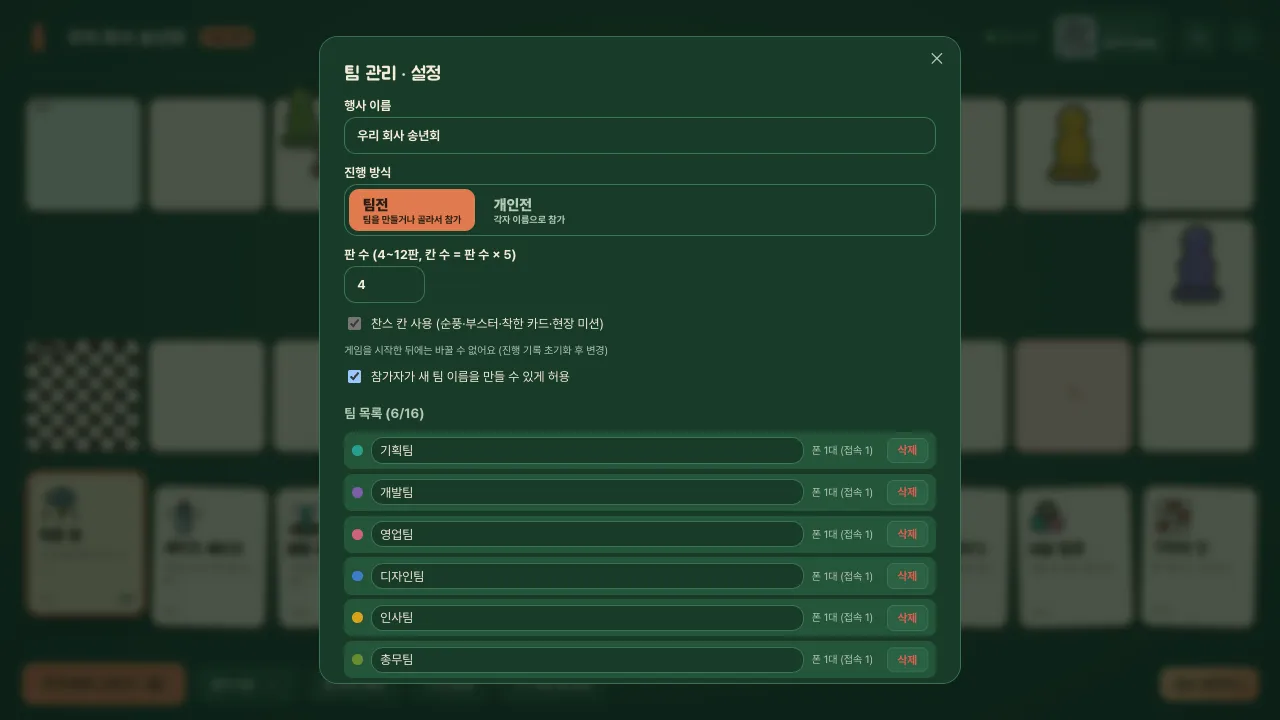
- 행사 이름: 위쪽 제목을 누르거나 팀 관리·설정을 열어 바꿔요. 참가자 폰에도 이 이름이 보여요.
- 팀전 / 개인전: 시작하기 전에 정하세요. 팀전은 팀을 만들거나 골라서 들어오고(최대 16팀), 개인전은 각자 이름으로 들어와요(최대 150명). 사람이 들어온 뒤에 바꾸면 참가자와 기록이 모두 지워지고 다시 입장해야 해요. 개인전이 17명 이상이면 큰 화면 보드에는 상위 10명만 순위 숫자를 단 말로 나오고, 나머지는 칸마다 인원 수로 보여요. 이때 찬스 칸은 자동으로 꺼져요.
- 몇 판 할까요?: − + 버튼으로 4~12판 중에서 골라요(기본 6판). 판 길이는 판 수 × 5칸이에요. 6판이면 30칸이에요.
- 찬스 칸: 설정 창의 “찬스 칸 사용”으로 켜고 꺼요. 첫 게임을 시작한 뒤에는 바꿀 수 없어요.
참가자가 모이면 아래의 게임 시작하기(Space)를 눌러 게임 고르기로 넘어가요. 늦게 온 사람도 같은 QR로 언제든 합류할 수 있어요. 팀전에서 한 팀에 폰이 여러 대면 그 팀의 기록은 폰들의 평균으로 계산해요.
3게임 고르기
위쪽에는 보드판, 아래쪽에는 게임 카드 덱이 펼쳐져 있어요. 보드판에는 모든 말의 현재 칸이 보이고, 가운데에 몇 번째 판인지와 선두 팀이 표시돼요.
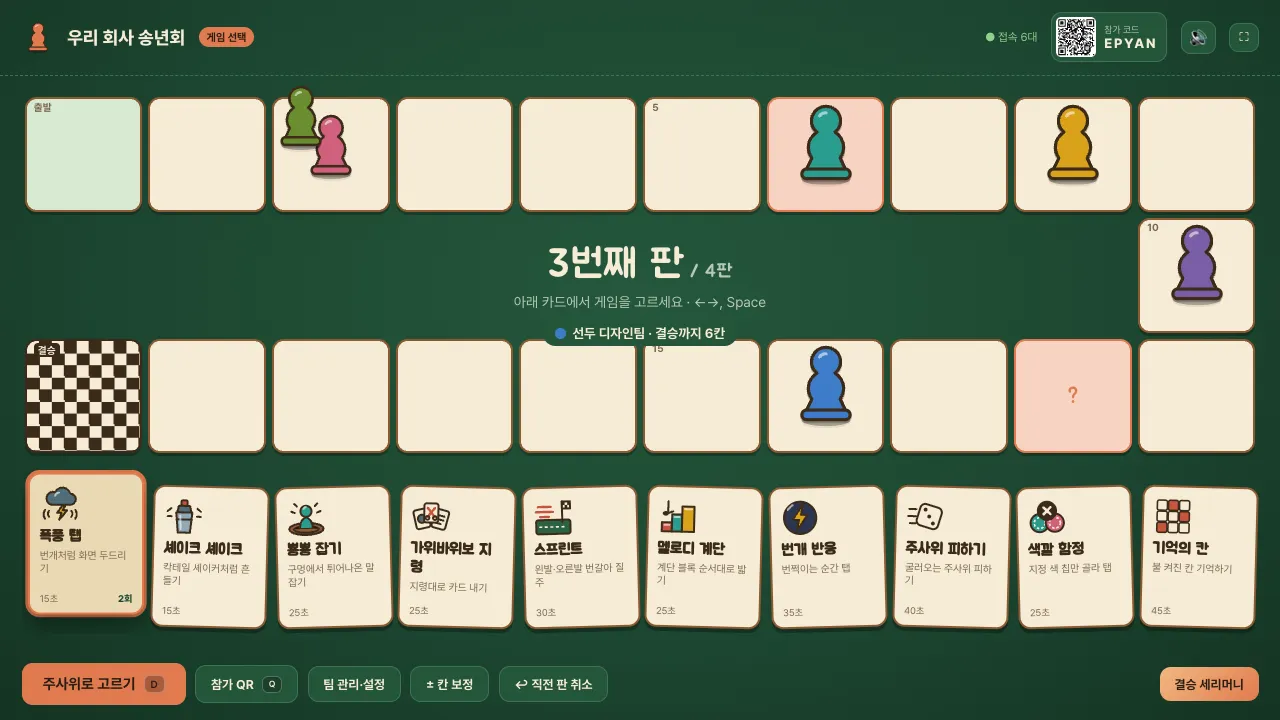
- 방향키 ← →로 카드를 고르고 Space로 확정해요. 카드를 직접 눌러도 돼요.
- 고르기 어려우면 주사위로 고르기(D)로 무작위로 정해요.
- 이미 한 게임 카드에는 “n회” 표시가 붙어서 겹치지 않게 고르기 쉬워요.
- 모든 판이 끝나거나 누군가 골인하면 가운데에 “모든 판 끝!” 또는 “골인! 경기 끝”이 뜨고, 아래의 결승 세리머니로 마무리해요.
4한 판 진행
게임 안내
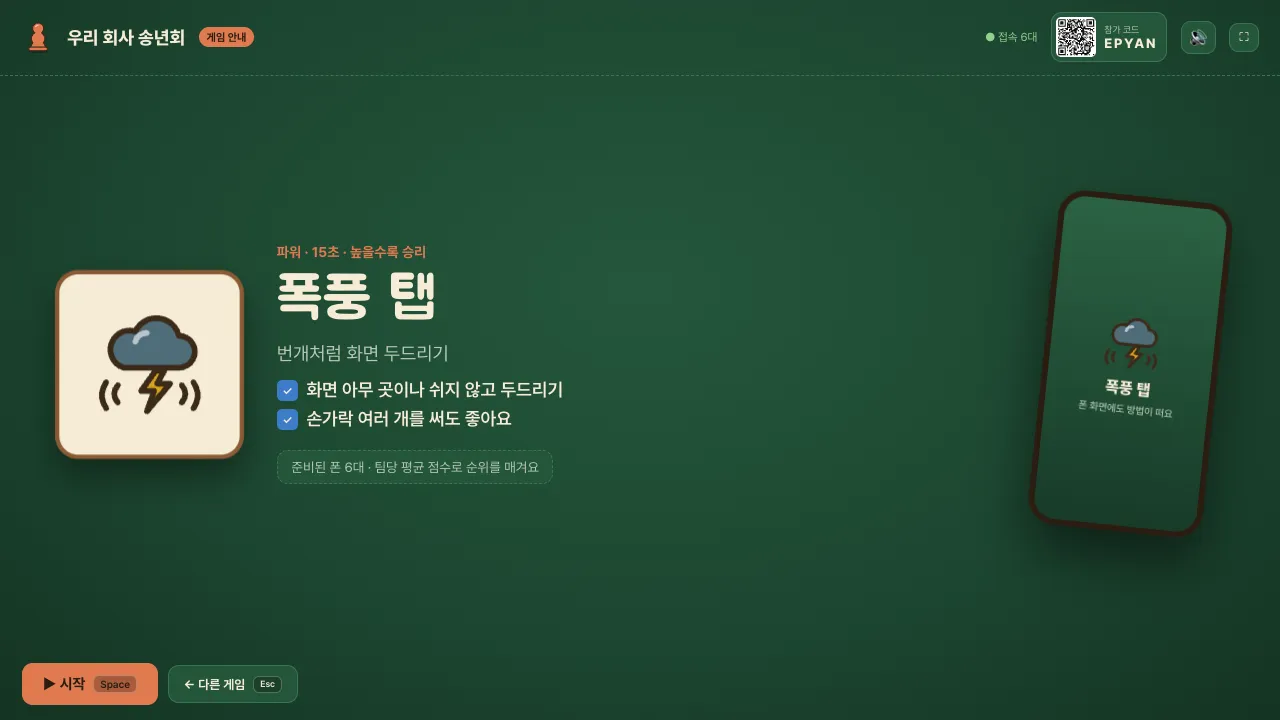
게임을 고르면 안내 카드가 크게 떠요. 같은 내용이 참가자 폰에도 나와요. 폰마다 “준비 완료” 수가 올라가니, 다들 읽었으면 시작(Space)을 눌러요. 마음이 바뀌면 다른 게임(Esc)으로 돌아가요.
3·2·1과 실시간 중계
시작을 누르면 3·2·1 카운트다운 뒤 모든 폰에서 동시에 게임이 시작돼요. 진행 화면은 팀별 진행 상황을 칩 탑으로 쌓아 실시간으로 보여줘요. 기록이 좋을수록 탑이 높아져요.
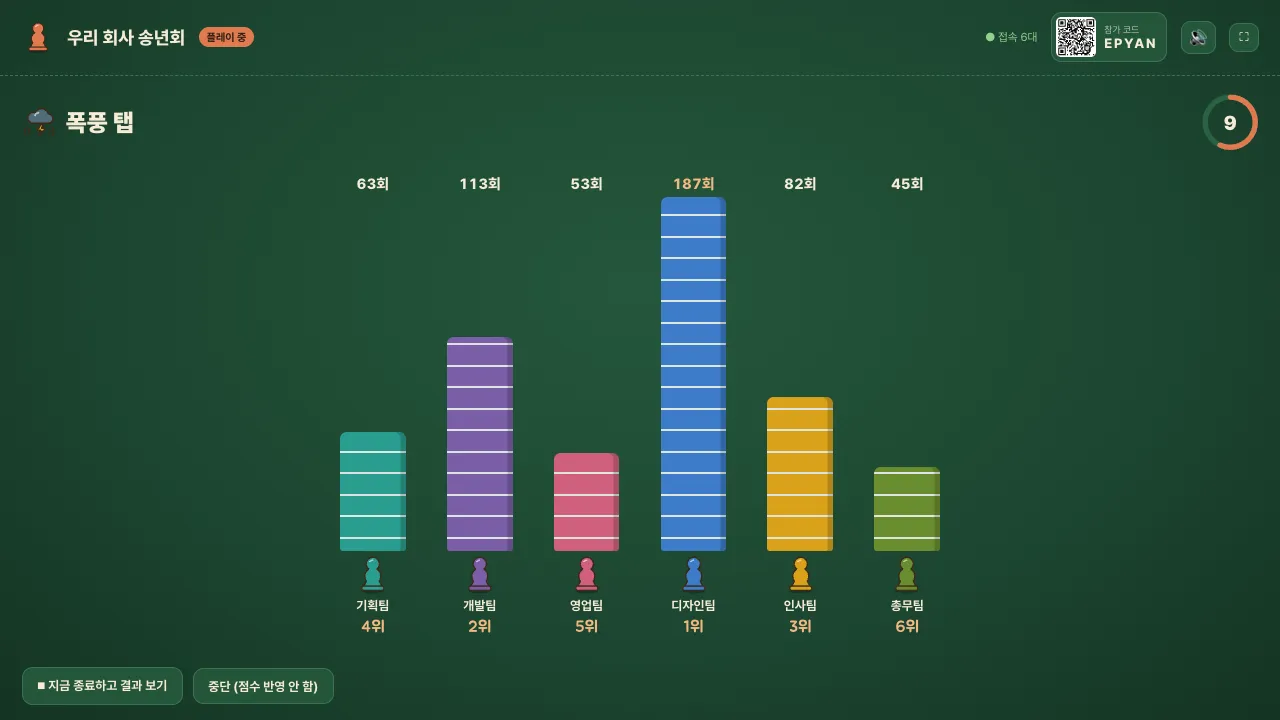
모든 폰이 끝나면 바로 결과로 넘어가요. 기다리기 싫으면 지금 종료하고 결과 보기를 눌러요. 문제가 생겨 판을 없던 일로 하려면 중단 (점수 반영 안 함)을 쓰세요.
5판 결과와 말 이동
집계가 끝나면 순위표가 나와요. 순위에 따라 말이 앞으로 가요.
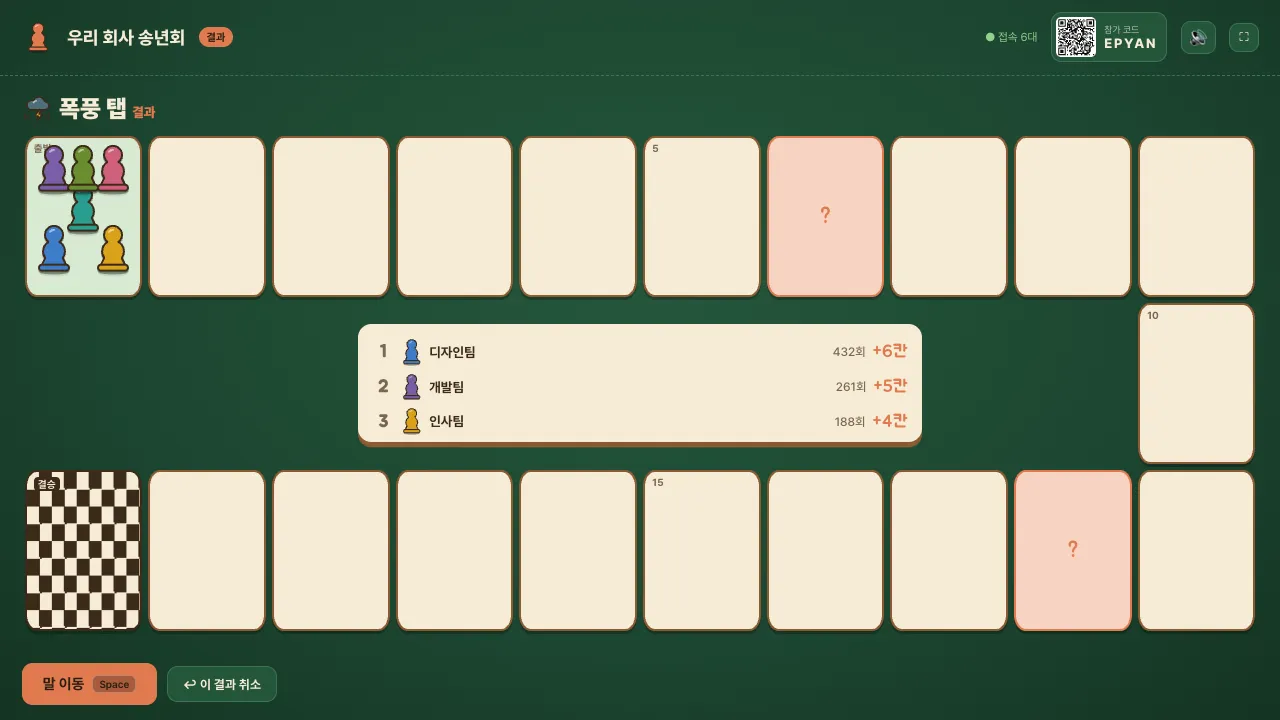
| 순위 | 전진 |
|---|---|
| 1위 | 6칸 |
| 2위 | 5칸 |
| 3위 | 4칸 |
| 4위 | 3칸 |
| 5위 ~ 상위 절반 | 2칸 |
| 나머지 | 1칸 |
5위부터는 참가 수의 절반(올림)까지 2칸이고, 그 아래는 1칸이에요. 그래서 9팀 이상일 때만 2칸 받는 순위가 생기고, 8팀 이하에서는 5위부터 모두 1칸이에요. 동점이면 같은 순위로 같은 칸을 가요. 기록이 없는 팀은 1칸이에요. 이미 골인한 팀은 더 가지 않아요.
말 이동(Space)을 누르면 말이 순서대로 칸을 움직여요.
찬스 칸과 찬스 카드
찬스 칸은 보드판에 따로 표시돼 있어요. 말이 이동을 마치고 그 칸에 서 있으면 찬스 카드를 한 장 뒤집어요. 카드는 네 종류예요.
- 순풍: 바로 2칸 더 가요.
- 부스터: 다음 판에서 1위를 하면 2칸을 더 가요.
- 착한 카드: 가장 뒤처진 다른 팀이 내 칸 바로 뒤까지 올라와요. 격차가 1칸 이하면 대신 나만 1칸 더 가요.
- 현장 미션: 화면에 뜬 미션(구호 외치기, 하이파이브 등)을 팀이 해내면 미션 성공 +2칸, 아니면 건너뛰기를 눌러요. 진행자가 판정해요.
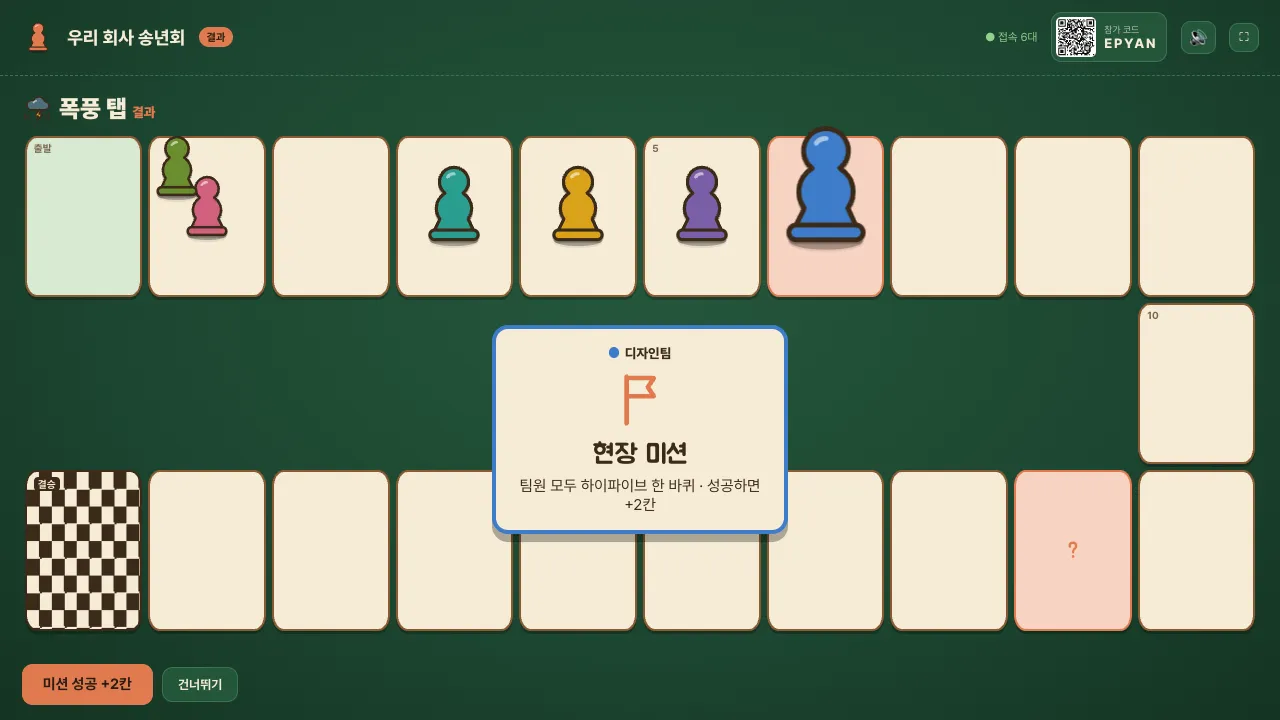
찬스 카드가 모두 처리되면 계속 → 게임 고르기로 다음 판을 시작해요. 마지막 판이었거나 이번 판에서 누군가 골인했으면 결승 세리머니 버튼이 나와요.
6진행 중 쓰는 기능
직전 판 취소
판 결과를 잘못 냈거나 문제가 있었다면 ↩ 직전 판 취소(결과 화면에서는 ↩ 이 결과 취소)를 눌러요. 확인 창에서 동의하면 그 판에서 움직인 칸과 찬스 카드 효과가 모두 되돌아가요. 한 번 더 누르면 그 전 판도 취소돼요.
칸 보정
± 칸 보정은 장기자랑·응원상 같은 현장 이벤트에 상을 줄 때 써요. 팀마다 −1 +1 +3 버튼이 있고, 누를 때마다 그 팀의 칸이 바로 바뀌어요. 이미 골인한 팀은 바꿀 수 없어요.
팀 관리·설정
- 행사 이름, 진행 방식(팀전/개인전), 판 수, 찬스 칸을 바꿔요. 첫 게임을 시작한 뒤에는 찬스 칸 설정이 잠겨요.
- 팀 이름을 고치거나 삭제할 수 있어요. 팀 미리 만들기는 쉼표나 줄바꿈으로 이름을 여러 개 넣고 팀 추가를 눌러요.
- 리허설용 가상 팀은 연습용 가짜 팀을 원하는 만큼 만들어요.
- 진행 기록만 초기화는 판 기록과 칸 보정만 지우고 팀은 남겨요. 전체 초기화 (새 방)은 모두 지우고 새 방 코드를 만들어요.
새로고침해도 괜찮아요
진행 상황은 이 기기의 브라우저에 저장돼요. 실수로 창을 닫거나 새로고침해도 같은 방 코드로 다시 열리고, 팀과 판 기록이 그대로예요. 참가자 폰은 자동으로 다시 연결돼요. 진행 중이던 한 판은 이어지지 않고 게임 고르기에서 다시 시작해요. 단, 다른 기기나 다른 브라우저로 바꾸면 처음부터예요.
7골인과 최종 순위
보드의 마지막 칸에 먼저 닿으면 골인이에요. 정해진 판이 다 끝나거나, 판이 남았어도 누군가 골인하면 그 판에서 경기가 끝나요. 결승 세리머니(Space)로 최종 발표를 열어요. 골인한 팀이 먼저 나오고, 같은 판에 골인했다면 더 앞선 칸, 그다음은 판별 순위 합이 낮은 팀이 앞서요.
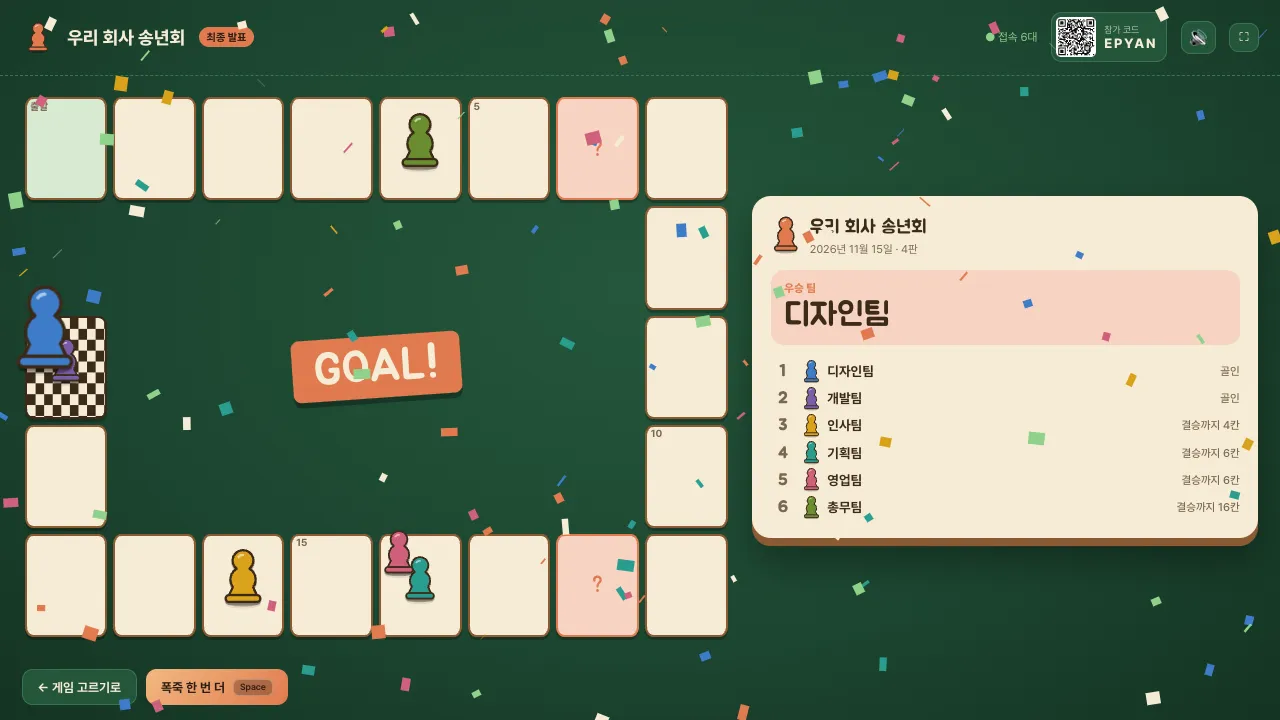
Space를 누르면 폭죽이 한 번 더 터져요. ← 게임 고르기로로 돌아가 더 진행할 수도 있어요.
8경품 추첨
게임이 끝나면 같은 사이트의 경품 추첨 화면으로 이어서 해요. 추첨 방식은 다섯 가지예요: 돌림판(최대 120칸), 사다리(최대 30명), 말 레이스(최대 16명, 먼저 골인하면 당첨), 카드 뽑기(최대 40장, 금색 카드를 찾아요), 주사위 추첨(번호 명단용, 인원 제한 없음). 명단이 한도보다 많으면 무작위로 대표를 추려 본선을 치러요.
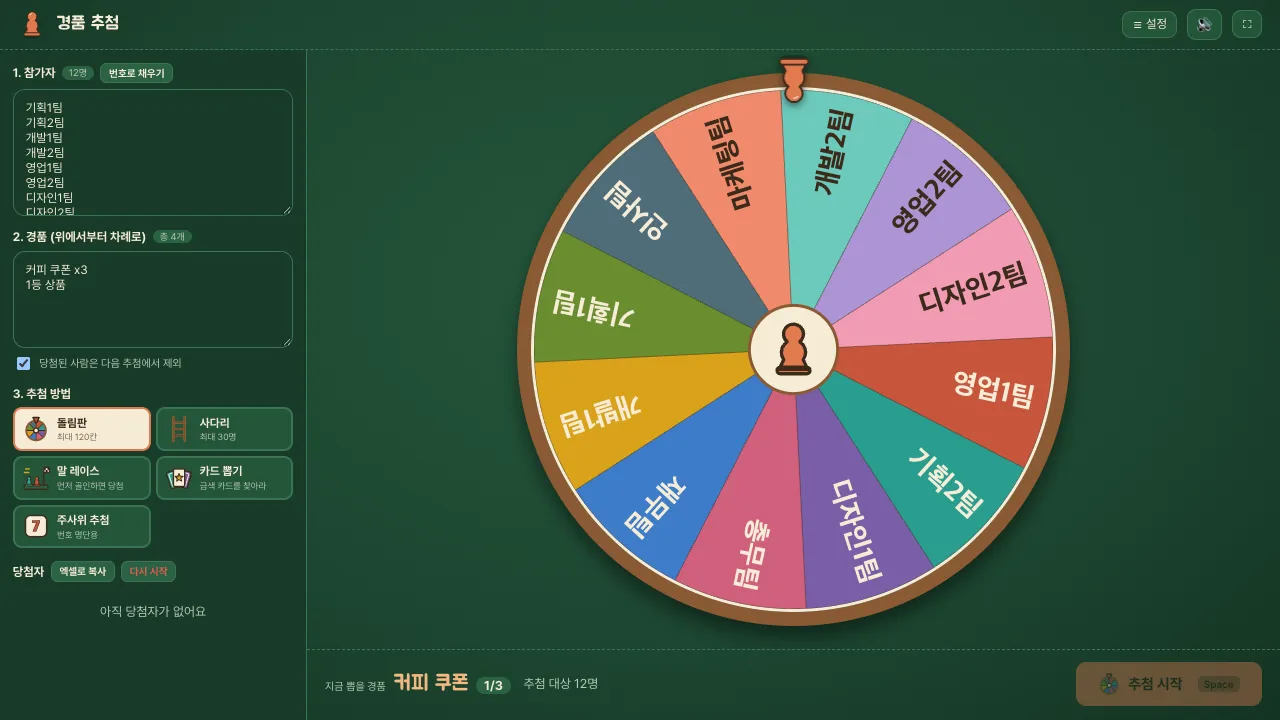
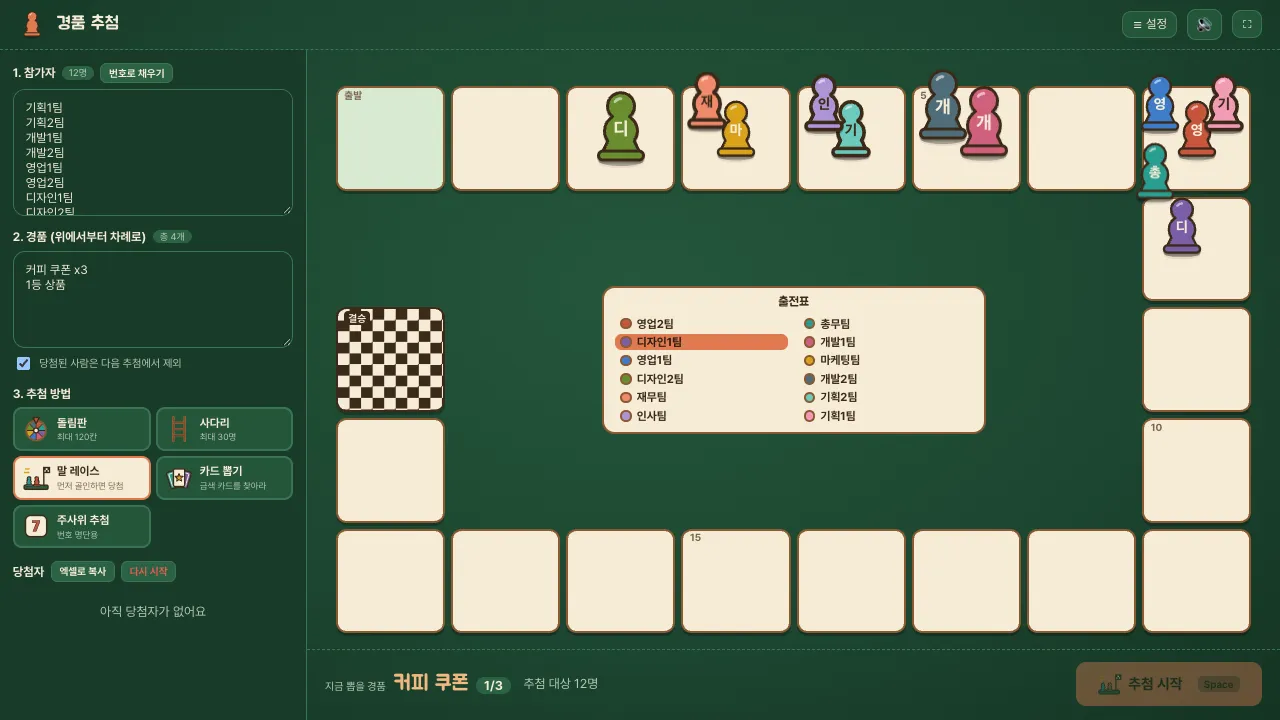
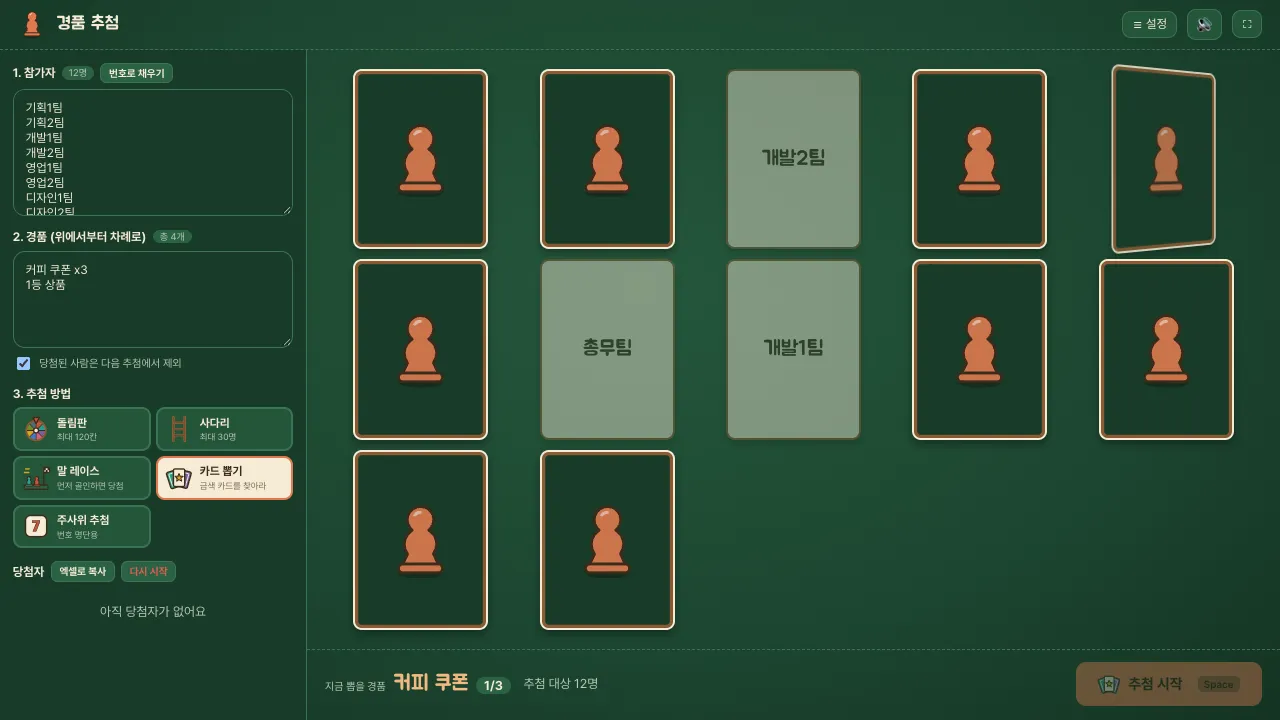
사용법
- 참가자: 이름이나 번호를 한 줄에 하나씩 붙여넣어요. 엑셀에서 복사해 와도 돼요. 이름이 없고 번호만 필요하면 번호로 채우기로 1번부터 원하는 번호까지 한 번에 만들어요. 같은 이름이 있으면 (2)처럼 번호가 붙어요.
- 경품: 위에서부터 차례로 뽑아요. 한 줄에 하나씩 쓰고, 여러 개면
커피 쿠폰 x5처럼 뒤에 x개수를 붙여요. 비워 두면 횟수 제한 없이 뽑아요. - “당첨된 사람은 다음 추첨에서 제외”(기본으로 켜져 있어요)를 켜 두면 한 사람이 여러 번 당첨되지 않아요.
- 추첨 방법을 고르고 추첨 시작(Space)을 눌러요. 결과가 나오면 당첨 확정(Space)으로 기록해요.
- 당첨자가 자리에 없으면 자리에 없음 → 다시 뽑기를 눌러요. 그 사람은 이후 추첨 대상에서 빠지고 목록에 “자리에 없음”으로 남아요.
- 끝나면 엑셀로 복사로 당첨자 목록(순서·경품·당첨자)을 복사해 엑셀에 붙여넣어요. 다시 시작은 당첨 기록만 지우고 명단과 경품은 남겨요.
화면이 좁다면 H로 왼쪽 설정 패널을 숨기고 연출만 크게 볼 수 있어요. 입력한 명단과 경품은 이 브라우저에 저장돼요.
9게임 한눈에 보기
게임 목록을 불러오는 중이에요.
| 이름 | 종류 | 시간 | 설명 |
|---|
폰을 기울이거나 흔드는 게임은 처음에 센서를 켜야 해요. 센서를 못 쓰면 화면을 두드리거나 끌어서 참여할 수 있어요.
10단축키
| 키 | 동작 |
|---|---|
| Space Enter PageDown | 다음으로 진행(게임 시작하기, 게임 확정, 시작, 말 이동 등) |
| ← → ↑ ↓ | 게임 고르기에서 카드 이동(위아래는 한 줄씩) |
| D | 주사위로 게임 고르기 |
| Q | 참가 QR 크게 보기 |
| F | 전체 화면 켜기/끄기 |
| Esc PageUp | 뒤로(게임 안내에서 게임 고르기로, 최종 발표에서 나가기) |
| Esc | 열려 있는 창 닫기 |
| Space Enter | 경품 추첨: 추첨 시작, 당첨 확정 |
| H | 경품 추첨: 설정 패널 숨기기/보이기 |
입력창에 글자를 쓰는 중에는 단축키가 작동하지 않아요.
11문제가 생겼을 때
폰이 들어오지 않아요
폰이 진행 화면을 찾지 못하면 “진행 화면을 찾지 못했어요”가 뜨고 계속 다시 시도해요. 진행 기기가 켜져 있고 진행 화면이 열려 있는지 확인하세요. QR 대신 폰 브라우저에서 이 사이트 첫 화면의 입장 칸에 방 코드 5자리를 직접 입력해도 돼요. 팀이 가득 찼다는 안내가 나오면 팀 수 한도(16팀, 개인전은 150명)에 닿은 거예요.
연결 끊김 표시가 떠요
진행 화면 위쪽에 연결 상태가 나와요. “접속 n대”면 정상이고, “다시 연결 중”이나 “연결 오류”는 인터넷이 불안정하다는 뜻이에요. 보통 몇 초 안에 다시 붙어요. 계속되면 와이파이를 확인하고 진행 화면을 새로고침하세요. 기록은 남아 있어요.
화면을 새로고침했는데 판이 사라졌어요
진행 중이던 한 판은 이어지지 않지만, 이전 판들의 결과와 팀은 그대로예요. 게임 고르기에서 그 게임을 다시 시작하세요.
소리가 안 나요
브라우저는 화면을 한 번 누르기 전에는 소리를 막아요. 진행 화면을 한 번 클릭하고, 위쪽 소리 버튼이 켜져 있는지, 기기 음량과 스피커 연결을 확인하세요.
기울기·흔들기 게임이 안 돼요
아이폰은 센서 권한을 물어요. 게임 안내 화면의 센서 켜기를 눌러 허용해야 해요. 센서 게임은 셰이크 셰이크(흔들기)·기울기 미로·쟁반 나르기·기울여 받기·핸들 운전·하늘 조준·노 젓기예요. 거부했다면 화면 끌기, 두드리기, 버튼 누르기로 바뀌어 계속 참여할 수 있어요.
폰 화면이 꺼져요
참가자 폰은 화면이 꺼지지 않도록 시도하지만 기기에 따라 안 될 수 있어요. 꺼졌다면 다시 켜고 브라우저로 돌아오면 자동으로 다시 연결돼요.